
MCP 服务
Midscene 提供了专门的 MCP 服务,允许 AI 助手通过自然语言命令控制 Android 设备,自动化执行移动应用测试任务。
MCP 是一种标准化的方式,使 AI 模型能够与外部工具和功能进行交互。MCP 服务器暴露一组工具后,AI 模型可以调用这些工具来执行各种任务。对于 Midscene 来说,这些工具允许 AI 模型连接 Android 设备、启动应用、与 UI 元素交互等等。
使用场景
- 在 Android 设备上执行自动化测试
- 控制 Android 应用进行 UI 交互
设置 Midscene MCP
前提条件
- OpenAI API 密钥或其他支持的 AI 模型提供商,更多信息请查看 选择 AI 模型。
- Android adb 工具已安装并配置
- Android 设备已启用 USB 调试模式并连接到电脑
配置
将 Midscene MCP 服务器添加到你的 MCP 配置中,注意不要遗漏 MIDSCENE_MCP_ANDROID_MODE 环境变量:
其中有关配置 AI 模型的信息,请参阅选择 AI 模型。
可用工具
Midscene MCP 提供以下 Android 设备自动化工具:
| 功能分类 | 工具名称 | 功能描述 |
|---|---|---|
| 设备管理 | midscene_android_list_devices | 列出所有已连接的 Android 设备 |
| midscene_android_connect | 连接到指定的 Android 设备 | |
| 应用控制 | midscene_android_launch | 在 Android 设备上启动应用或打开网页 |
| 系统操作 | midscene_android_back | 按下 Android 设备的返回键 |
| midscene_android_home | 按下 Android 设备的主页键 | |
| 页面交互 | midscene_aiTap | 点击通过自然语言描述的元素 |
| midscene_aiInput | 在表单字段或元素中输入文本 | |
| midscene_aiKeyboardPress | 按下特定键盘按键 | |
| midscene_aiScroll | 滚动页面或特定元素 | |
| 验证和观察 | midscene_aiWaitFor | 等待页面上的条件为真 |
| midscene_aiAssert | 断言页面上的条件为真 | |
| midscene_screenshot | 对当前页面截图 |
设备管理
-
midscene_android_list_devices:列出所有已连接的 Android 设备
-
midscene_android_connect:连接到指定的 Android 设备
应用控制
- midscene_android_launch:在 Android 设备上启动应用或打开网页
系统操作
-
midscene_android_back:按下 Android 设备的返回键
-
midscene_android_home:按下 Android 设备的主页键
页面交互
-
midscene_aiTap:点击通过自然语言描述的元素
-
midscene_aiInput:在表单字段或元素中输入文本
-
midscene_aiKeyboardPress:按下特定键盘按键
-
midscene_aiScroll:滚动页面或特定元素
验证和观察
-
midscene_aiWaitFor:等待页面上的条件为真
-
midscene_aiAssert:断言页面上的条件为真
-
midscene_screenshot:对当前页面截图
常见问题
如何连接 Android 设备?
- 确保已安装 Android SDK 并配置 ADB
- 在 Android 设备上启用开发者选项和 USB 调试
- 使用 USB 线连接设备到电脑
- 运行
adb devices确认设备已连接 - 在 MCP 中使用
midscene_android_list_devices查看可用设备
如何启动 Android 应用?
使用 midscene_android_launch 工具,参数可以是:
- 应用包名:如
com.android.chrome - Activity 名称:如
com.android.chrome/.MainActivity - 网页 URL:如
https://www.example.com
本地如果出现多个 Client 会导致 Server port 占用
问题描述
当用户在本地多个 Client (Claude Desktop、Cursor MCP、) 中同时使用了 Midscene MCP 将会出现端口占用导致服务报错
如何解决
- 将多余的 client 中的 MCP server 暂时先关闭
- 执行命令
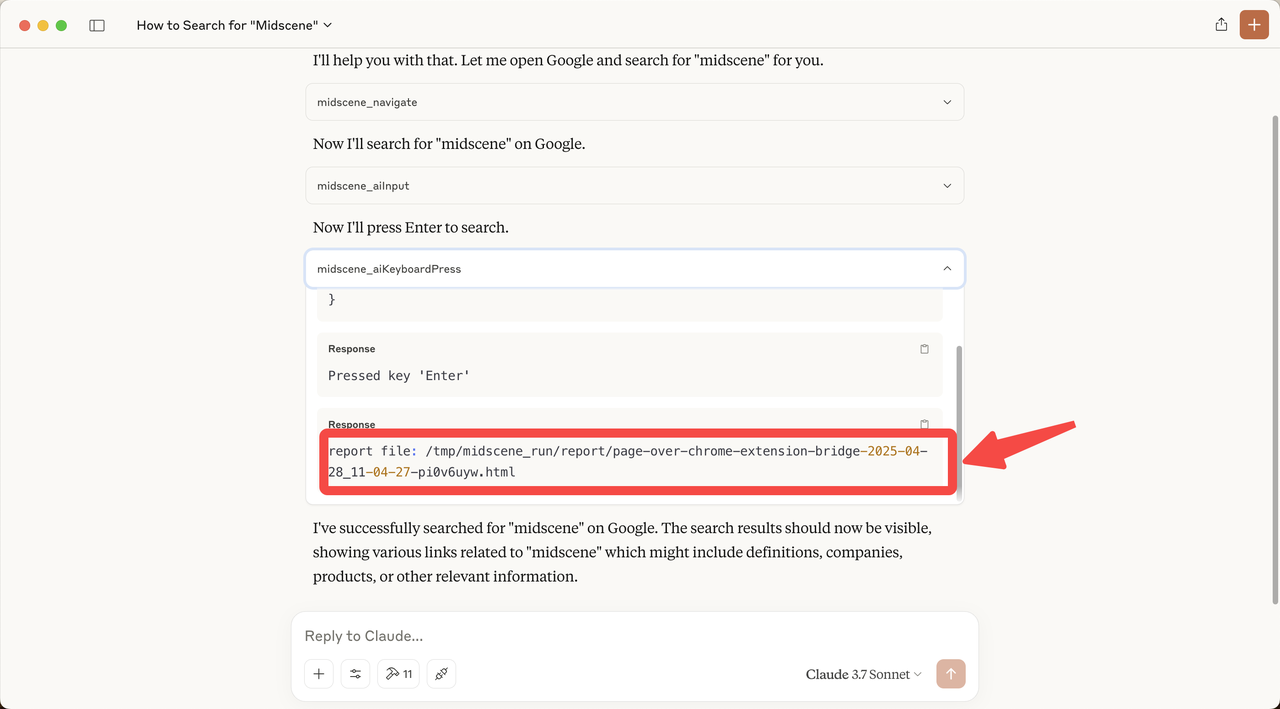
如何获取 Midscene 执行的报告
在每次执行完任务后都会生成 Midscene 任务报告,可以在命令行直接打开该 html 报告