

Chrome 桥接模式(Bridge Mode)
使用 Midscene 的 Chrome 插件桥接模式(Bridge Mode),你可以用本地脚本控制桌面版本的 Chrome。你的脚本可以连接到新标签页或当前已激活的标签页。
使用桌面版本的 Chrome 可以让你复用已有的 cookie、插件、页面状态等。你可以使用自动化脚本与操作者互动,来完成你的任务。
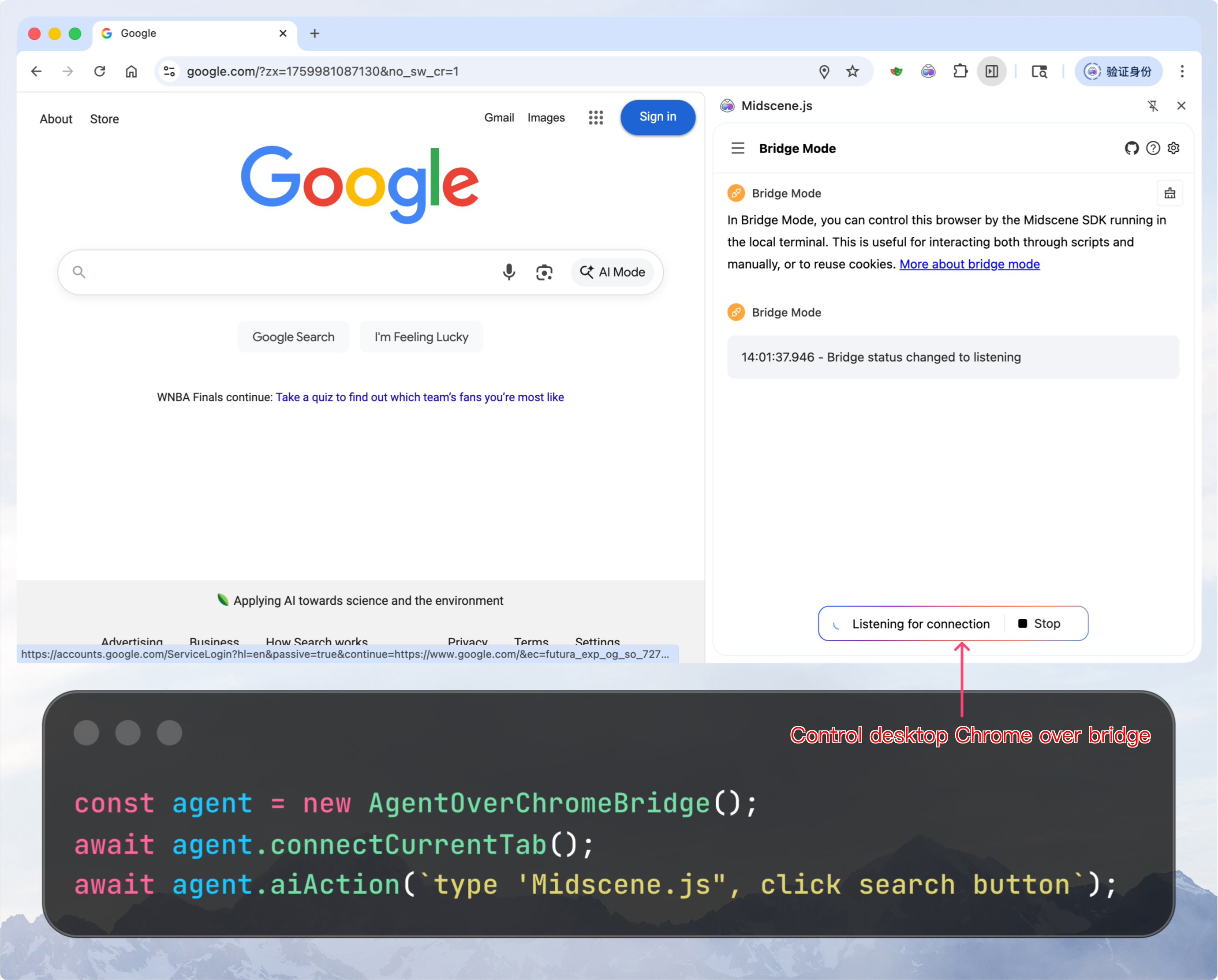
查看桥接模式(Bridge Mode)的样例项目:: https://github.com/web-infra-dev/midscene-example/blob/main/bridge-mode-demo
准备工作
- 配置 OpenAI API Key,或 自定义模型和服务商
- 在 Chrome 应用商店安装 Midscene 浏览器插件
第一步:安装依赖
第二步:编写脚本
编写并保存以下代码为 ./demo-new-tab.ts。
第三步:启动 Chrome 插件
启动你的桌面 Chrome 和 Midscene 插件,并切换到 'Bridge Mode' 标签页。点击 "Allow connection"。
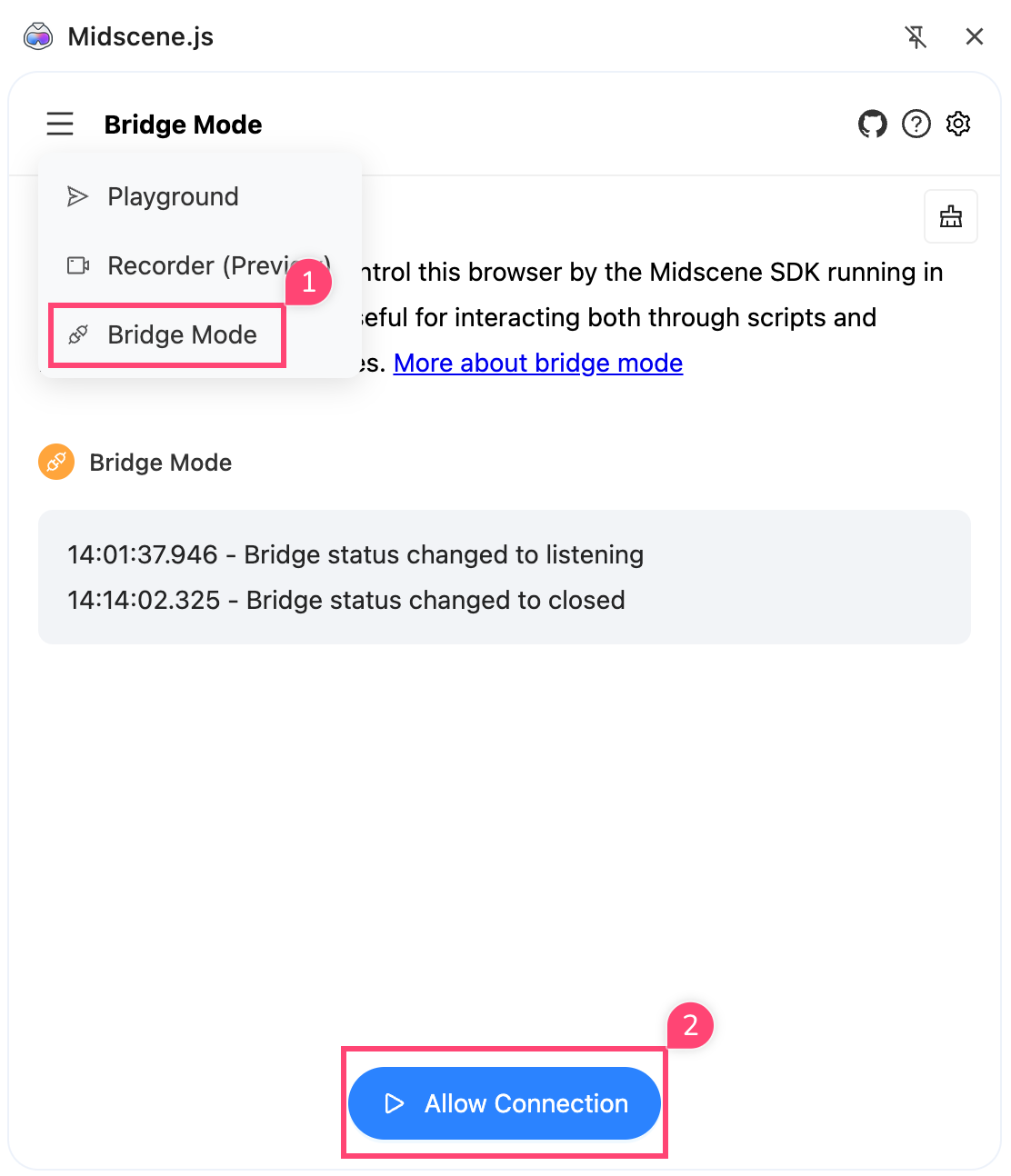
第四步:运行脚本
运行你的脚本
执行脚本后,你应该看到 Chrome 插件的状态展示切换为 'connected',并且新标签页已打开。现在这个标签页由你的脚本控制。
执行脚本和点击插件中的 'Allow connection' 按钮没有顺序要求。
构造器
除了 普通 Agent 构造器 的参数,AgentOverChromeBridge 还接受以下参数:
closeNewTabsAfterDisconnect?: boolean: 如果为 true,当桥接断开时,所有新创建的标签页都将被自动关闭。默认值为 false。
方法
除了 普通的 Agent 接口,AgentOverChromeBridge 还提供了一些额外的接口来控制桌面 Chrome。
你应该在执行其他操作前,先调用 connectCurrentTab 或 connectNewTabWithUrl。
每个 agent 实例只能连接到一个标签页实例,并且一旦被销毁就无法重新连接,需要重新创建 agent 实例。
connectCurrentTab()
连接到当前已激活的标签页。
- 类型
-
参数:
options?: object- 可选配置对象forceSameTabNavigation?: boolean- 如果为 true(默认值),限制页面打开新的标签页,让新的页面始终在旧的标签页中打开避免人为切换标签页导致 AI 操作失败,正常情况下都不需要更改此配置
-
返回值:
- 返回一个 Promise。连接成功时解析为 void;若连接失败则抛出错误
-
示例:
connectNewTabWithUrl()
创建一个新标签页,并立即连接到它。
- 类型
-
参数:
url: string- 新标签页要打开的 URLoptions?: object- 可选配置对象(参数同 connectCurrentTab)
-
返回值:
- 返回一个 Promise。连接成功时解析为 void;若连接失败则抛出错误
-
示例:
destroy()
销毁连接并释放资源。
- 类型
-
参数:
closeNewTabsAfterDisconnect?: boolean- 如果为 true,当桥接断开时,所有新创建的标签页都将被自动关闭。默认值为 false。这个参数将覆盖构造器中的closeNewTabsAfterDisconnect参数。
-
返回值:
- 返回一个 Promise,销毁完成后解析为 void
-
示例:
更多接口
Agent 中的常用接口(如 aiAction,aiQuery 等)请阅读 API 参考。
在 YAML 自动化脚本中使用桥接模式
Yaml 格式的自动化脚本 是 Midscene 提供给开发者的一种编写自动化脚本的方式。通过使用 yaml 格式,脚本会变得易于阅读和编写。
在 Yaml 脚本中使用桥接模式时,需要配置 target 中的 bridgeMode 属性。如果想要使用当前标签页,设置为 currentTab,否则设置为 newTabWithUrl。
例如,以下脚本将会通过 Chrome 插件的桥接模式打开一个新的标签页:
运行脚本:
在运行脚本后,记得要启动 Chrome 插件,并点击 'Allow connection' 按钮。
不支持的选项
在桥接模式下,以下选项将不会生效(它们将遵循桌面浏览器的设置):
- userAgent
- viewportWidth
- viewportHeight
- viewportScale
- waitForNetworkIdle
- cookie
FAQ
- 我应该在哪里配置
OPENAI_API_KEY,在浏览器里还是命令行里?
当你使用桥接模式时,你应该在命令行里配置 OPENAI_API_KEY。